Einblick für Eigentümer und Vermieter

Trentivo in vier Schritten kennenlernen.

Vom eigenen Bestand bis zur Information für Eigentümer: Sehen Sie, wie Objekte, Unterlagen und Anliegen zusammengehören. Für diesen Rundgang brauchen Sie kein Konto.

Einblick anhand von Beispielansichten. Die Erläuterungen zeigen einen möglichen Arbeitsablauf. Sichtbare Bereiche und Funktionen richten sich nach Ihrer Einrichtung, Ihren Berechtigungen und dem aktuellen Produktumfang.

Schritt 1 von 4 · Den Bestand ordnen

Mit Objekt und Einheit anfangen.

Ein Objekt bildet den gemeinsamen Rahmen. Darunter ordnen Sie die zugehörigen Einheiten ein. So lassen sich Informationen dem richtigen Haus und der richtigen Wohnung zuweisen.

  • Objektdaten und Einheiten zusammenführen.
  • Personen und ihre Zuständigkeiten passend zuordnen.
  • Für die weiteren Schritte eine gemeinsame Grundlage schaffen.

Im Bild: Die Objektübersicht bündelt Stammdaten und den Einstieg in die Einheiten.
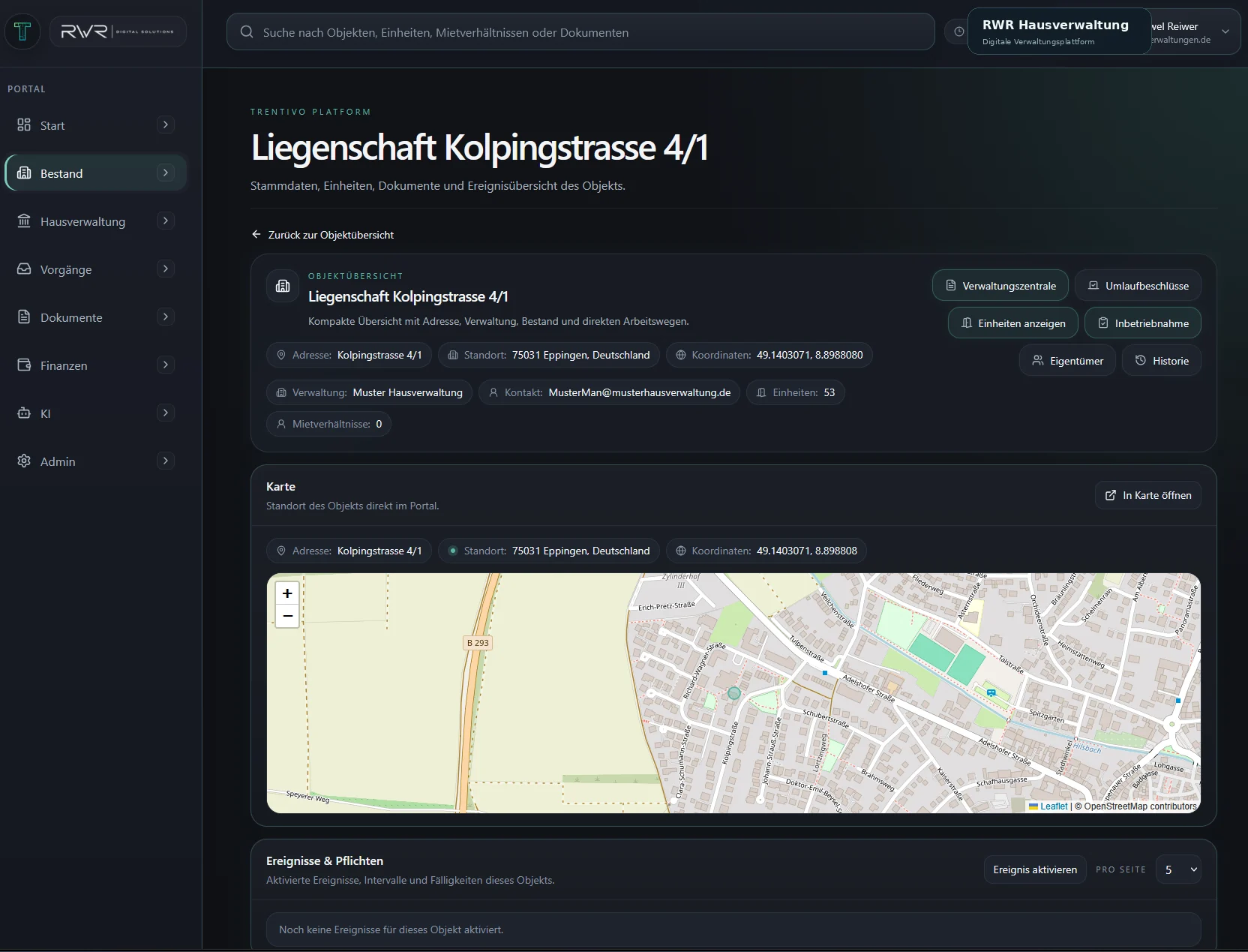
Beispiel einer Trentivo-Objektübersicht mit Stammdaten und Schaltfläche Einheiten anzeigen
Beispielansicht der Objektverwaltung. Keine Darstellung eines angebotenen Verkaufsobjekts.

Schritt 2 von 4 · Unterlagen zuordnen

Dokumente an der passenden Stelle führen.

Unterlagen werden im passenden Objekt- und Einheitenkontext geführt. Über Rollen und Freigaben legen Sie fest, welche Beteiligten welche Informationen sehen sollen.

  • Dokumente nachvollziehbar benennen und zuordnen.
  • Freigaben passend zur jeweiligen Person prüfen.
  • Unterlagen für die weitere Zusammenarbeit aktuell halten.

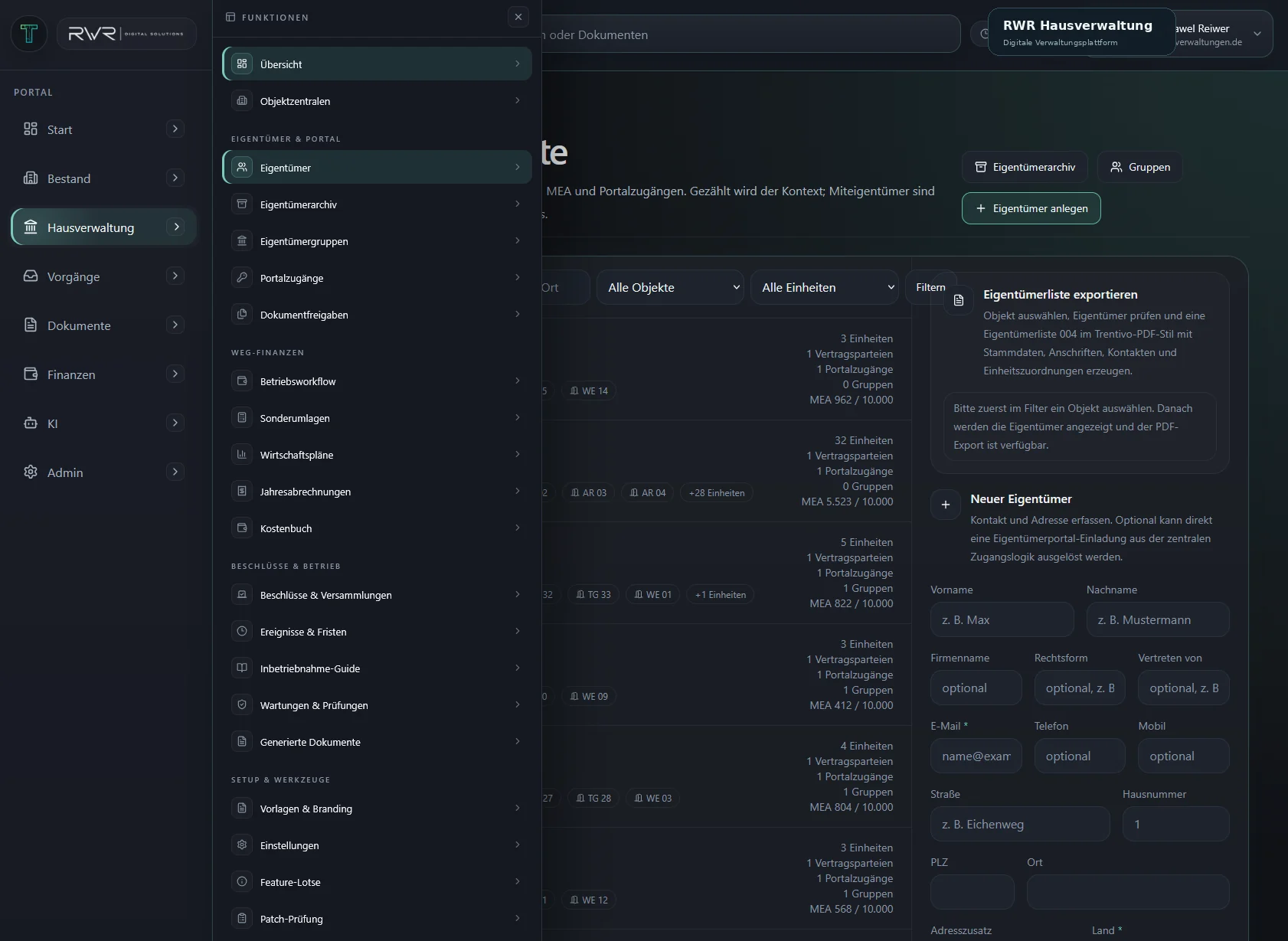
Im Bild: Der Verwaltungsbereich zeigt unter anderem die Zugänge zu Eigentümern, Portalzugängen und Dokumentfreigaben.

Beispiel der Trentivo-Verwaltungsnavigation mit Eigentümern, Portalzugängen und Dokumentfreigaben
Beispielansicht der Verwaltungsnavigation. Eine Freigabe richtet sich nach der eingerichteten Rolle und dem jeweiligen Inhalt.

Schritt 3 von 4 · Anliegen nachhalten

Aus einer Rückfrage einen nachvollziehbaren Vorgang machen.

Wenn eine Frage oder ein Schaden gemeldet wird, hilft ein dokumentierter Vorgang beim Nachhalten. Informationen, Rückmeldungen und Bearbeitungsstand bleiben im Zusammenhang.

  • Anliegen mit den benötigten Informationen erfassen.
  • Zuständigkeit und den nächsten Schritt klären.
  • Den Bearbeitungsstand für berechtigte Beteiligte dokumentieren.

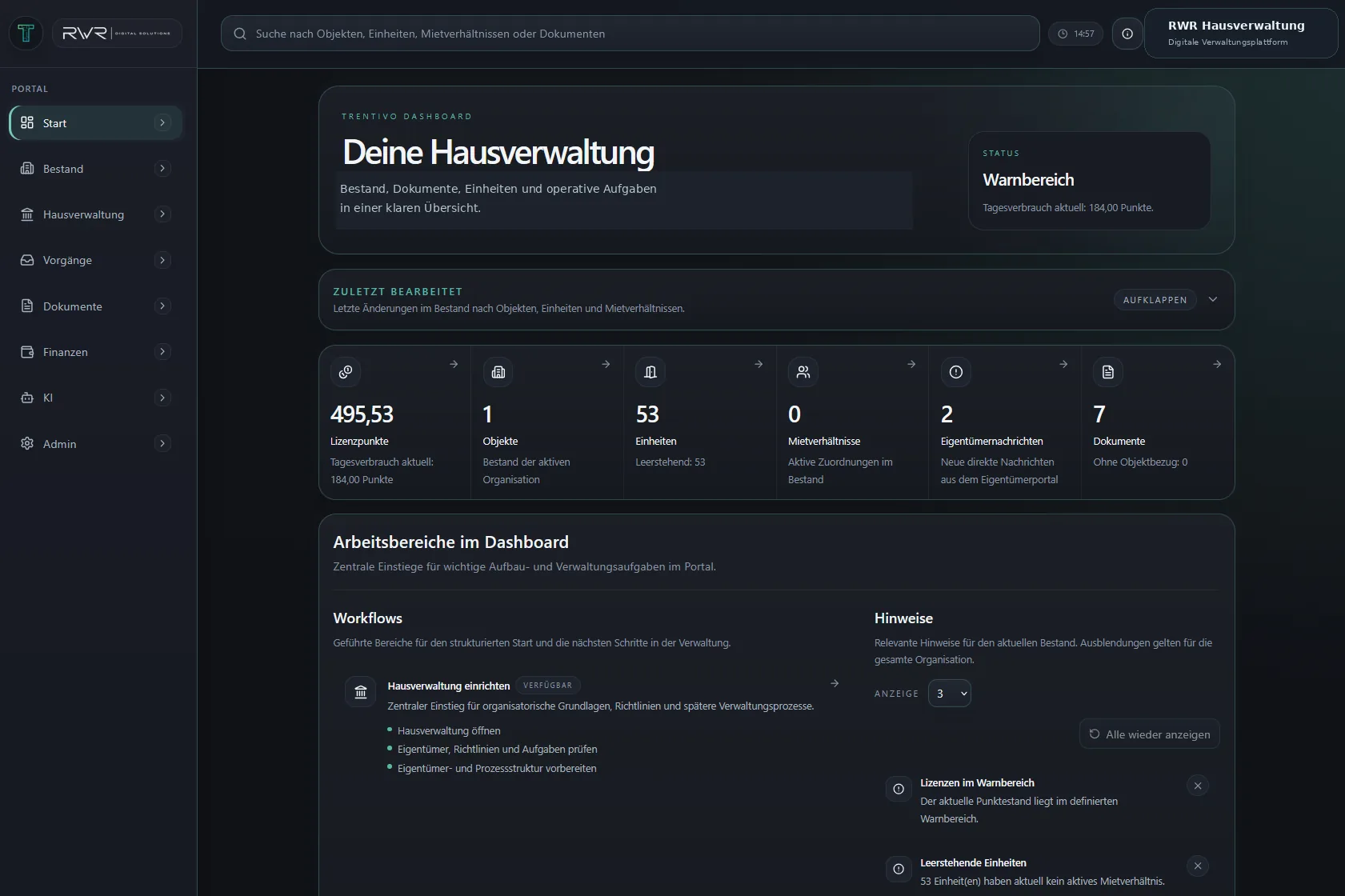
Im Bild: Das Verwaltungsdashboard ist der Ausgangspunkt; der Bereich „Vorgänge“ ist in der linken Navigation erreichbar.

Beispiel des Trentivo-Verwaltungsdashboards mit dem Navigationsbereich Vorgänge
Beispielansicht des Dashboards. Der Rundgang erläutert den Arbeitsablauf; er führt keine Aktion in einem Verwaltungskonto aus.

Schritt 4 von 4 · Informationen teilen

Die Sicht der Eigentümer mitdenken.

Im Eigentümerportal werden zugeordnete Informationen gebündelt. Dokumente und Vorgänge sind dort entsprechend den eingerichteten Berechtigungen sichtbar. Die Verwaltung und die Eigentümer haben damit jeweils eine passende Sicht auf die Zusammenarbeit.

  • Relevante Informationen im Portal bereitstellen.
  • Objektzuordnung und Berechtigungen vor dem Start prüfen.
  • Für persönliche Abstimmungen einen Ansprechpartner benennen.

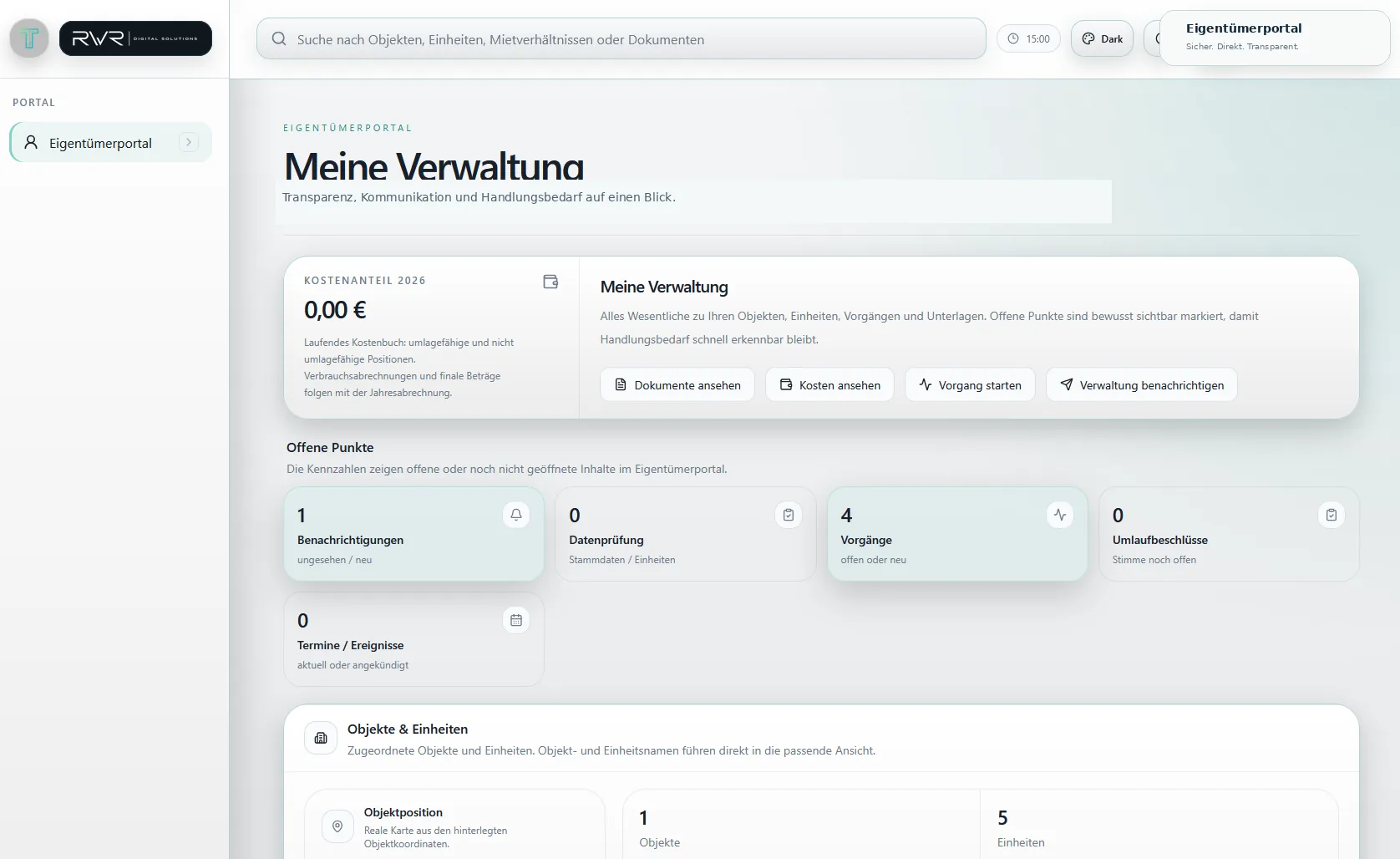
Im Bild: Die Eigentümersicht mit Einstiegen zu Dokumenten, Vorgängen und den zugeordneten Einheiten.

Beispiel des Trentivo-Eigentümerportals mit Dokumenten, Vorgängen und zugeordneten Einheiten
Beispielansicht des Eigentümerportals. Sichtbare Inhalte hängen von Rolle, Objektzuordnung und Freigaben ab.

Ihr nächster Schritt

Mit Ihrem eigenen Bestand starten.

Sie möchten selbst verwalten? Informieren Sie sich direkt bei Trentivo über den aktuellen Produktumfang und die Nutzungskonditionen. Wenn Sie die Einrichtung und den passenden Einstieg besprechen möchten, können Sie einen Rückruf von RWR anfragen.

Sie möchten Aufgaben an RWR abgeben? Mehr zur WEG-Verwaltung und zur Mietverwaltung beziehungsweise SEV.

Häufige Fragen

Rundgang und Einstieg.

Brauche ich für diesen Rundgang ein Konto?

Nein. Die vier Schritte und Beispielansichten können Sie hier ohne Anmeldung ansehen. Für die eigene Nutzung der Software registrieren Sie sich direkt bei Trentivo. Die aktuellen Funktionen und Nutzungskonditionen finden Sie auf der Trentivo-Website.

Beauftrage ich mit einer Registrierung RWR als Verwaltung?

Nein. Ein Softwarezugang bei Trentivo und ein Verwaltungsmandat bei RWR sind getrennte Entscheidungen. Wenn RWR Aufgaben übernehmen soll, werden Objekt, Leistungen und Zuständigkeiten gesondert vereinbart.

Sehen Eigentümer dieselben Informationen wie die Verwaltung?

Die sichtbaren Bereiche richten sich nach Rolle, Objektzuordnung und Freigaben. Deshalb sollte beim Einstieg festgelegt werden, wer welche Informationen benötigt und wer diese aktuell hält.